常见问题 FAQ
令牌、接口地址、客户端报错与生图修复。
1. 客户端生图修复(Codex Image 2.5 / 2.6)#
如果聊天正常,但客户端自带生图用不了,按下面 5 步装好 Codex Image 2.5 即可在对话里直接生图、改图(默认 gpt-image-2.5,对话里直接说「用 2.6」就能切换 gpt-image-2.6)。不想装客户端的,也可以直接用鹊桥在线生图。
整体流程(跟着图走,3 分钟搞定)
- 一、先确认能聊天对话模型要先通
- 二、建生图令牌分组必选「生图(视频)分组」
- 三、发话装 Skill连不上 GitHub 自动用备用包
- 四、配令牌并重启彻底退出客户端再重开
- 五、打 $ 直接生图推理强度拉到「轻度」更快
第一步:先确认对话模型能正常聊天#
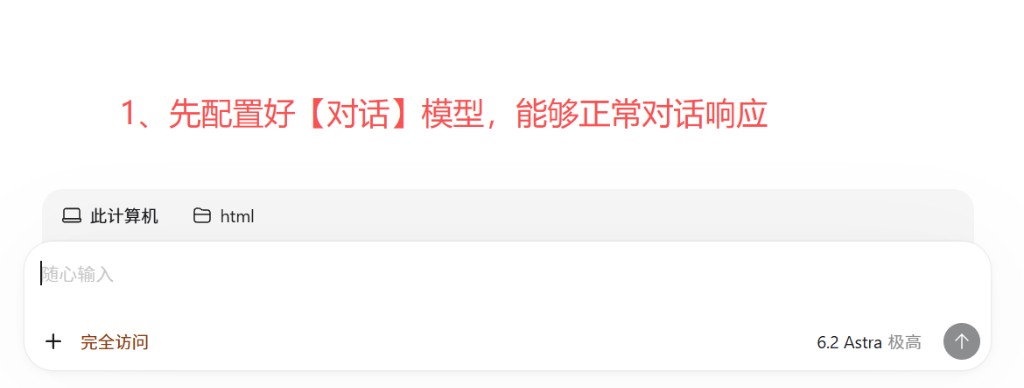
还没接好对话的,先按 ChatGPT / Codex 客户端教程 配好。打开客户端,确认左下角已开启「完全访问」且发一句「你好」能正常回复,再继续下面步骤。
第二步:创建「生图(视频)分组」令牌#
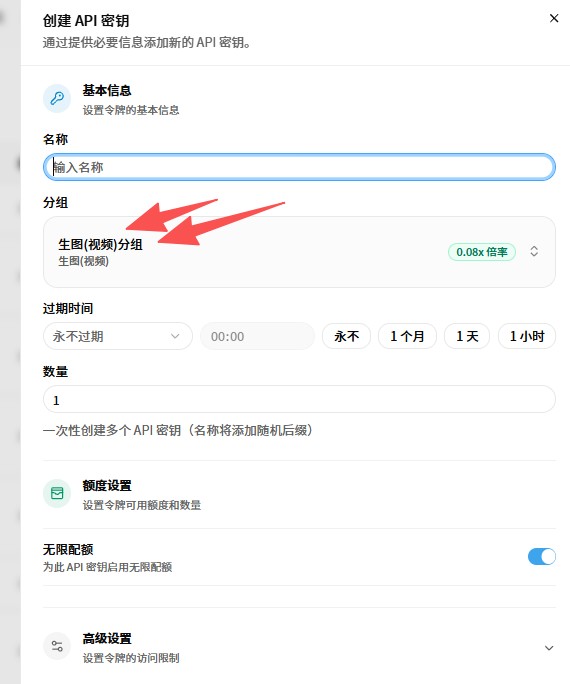
- 登录鹊桥控制台,进入左侧「API 令牌」页,点击「添加令牌」。
- 名称随便填;「分组」必须选
生图(视频)分组(选错聊天分组后面会报 401/模型不可用)。 - 过期时间选「永不过期」,打开「无限配额」,保存后点击复制拿到
sk-...令牌。
第三步:发一段话,让 AI 自动装好 Skill#
回到能正常聊天的对话框,整段复制下面提示词发给 AI,等它自己装完就行,不需要你手动敲命令(连不上 GitHub 时,AI 会自动改用鹊桥东京服务器备用地址):
请帮我安装 Codex Image 2.5(codex-image2-5)这个 Skill,全程由你自动完成,不要让我自己敲命令:
1. 优先从 GitHub 拉取:https://github.com/daifei-0/codex-image2-5-skill (技能在仓库的 codex-image2-5 目录内)。
2. 如果无法访问 GitHub 或下载超时,请立即改用鹊桥服务器备用压缩包下载安装:
   https://cdn.5202828.xyz/docs/files/codex-image2-5-skill.zip
   下载后解压,把里面的 codex-image2-5 整个文件夹放到当前客户端的全局 skills 目录(如 ~/.codex/skills/codex-image2-5)。
3. 如果之前装过旧版 codex-image2,请先备份到 skills 目录之外再替换为新版;保留已有 CODEX_API_URL 和 CODEX_API_KEY。
4. macOS / Linux 请给 bin/ 下对应可执行文件加上执行权限(chmod +x)。
5. 装完后确认 SKILL.md 和当前系统的可执行文件都就位,然后告诉我结果。
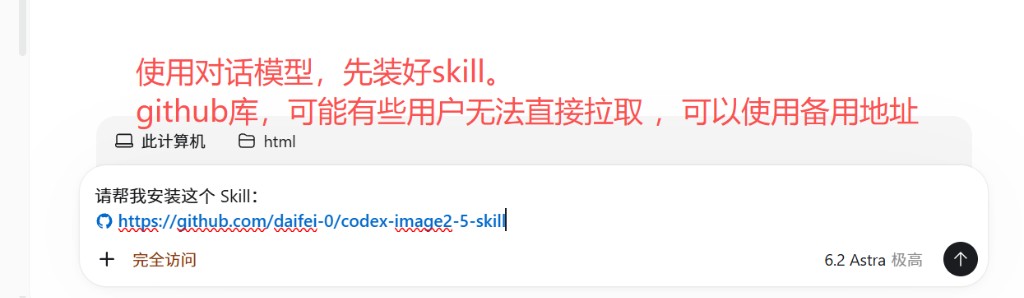
打不开 GitHub?直接复制这版「纯备用地址」安装提示词(也可手动下载压缩包)
鹊桥服务器备用直链:下载 codex-image2-5-skill.zip(或发下面这段话让 AI 直接用备用链安装):
请直接从这个国内可访问的备用地址下载并安装 Codex Image 2.5 Skill,全程自动完成:
https://cdn.5202828.xyz/docs/files/codex-image2-5-skill.zip
下载后解压,把压缩包里的 codex-image2-5 整个文件夹放入当前客户端的全局 skills 目录(如 ~/.codex/skills/codex-image2-5),macOS/Linux 给 bin/ 下可执行文件加 chmod +x。装完告诉我结果。
第四步:把生图令牌配进去,并重启客户端#
复制下面提示词之前,一定先把里面的 sk-你的生图分组令牌 改成第二步复制出来的真实密钥,再发给 AI:
帮我配置好 Codex Image 2.5(codex-image2-5)这个 Skill。

地址:https://cdn.5202828.xyz/v1
密钥:sk-你的生图分组令牌

请根据我当前的系统,帮我配置并持久保存当前用户的环境变量:
CODEX_API_URL=https://cdn.5202828.xyz/v1
CODEX_API_KEY=上面这把钥匙

请直接帮我完成,不要让我自己敲命令。保留其他已有配置。
不要把完整密钥打印到对话或日志,也不要写进 Skill 源码。
只检查配置是否完成,不要调用付费生图接口。
配好后告诉我结果,以及如何彻底退出并重新打开客户端,让新配置生效。
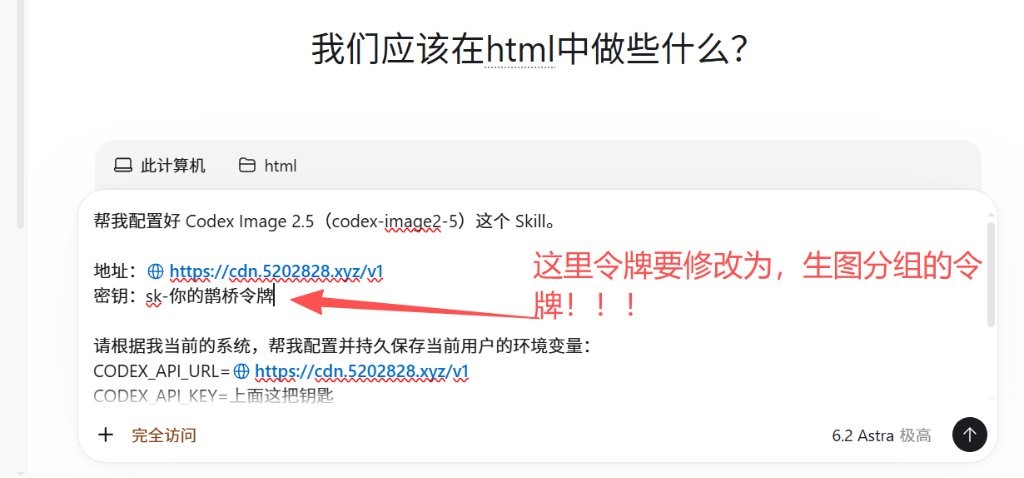
重要:AI 提示配好后,必须彻底退出 ChatGPT / Codex 客户端再重新打开;Windows 要在右下角任务栏托盘右键退出,不能只点窗口右上角 ×。
只需首次配置做这一次,以后换模型或清晰度都不用再改配置、不用重启。
第五步:输入 $ 选出 Skill,直接说话生图#
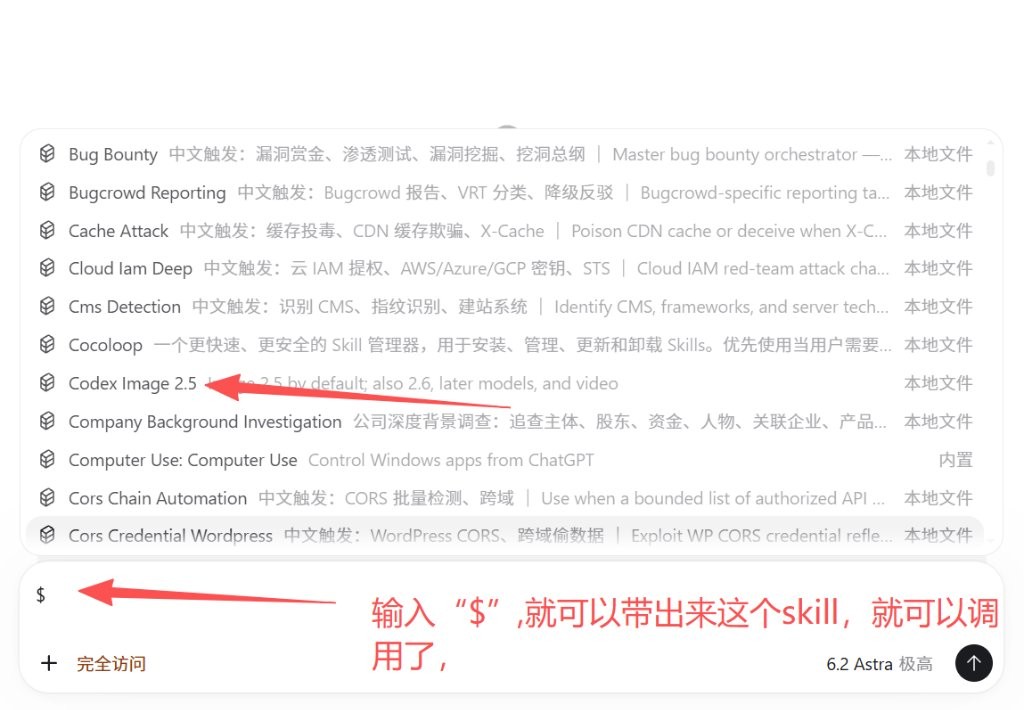
重启后新开一个对话,在输入框里敲一个 $,在弹出的列表里点选 Codex Image 2.5 即可调用:
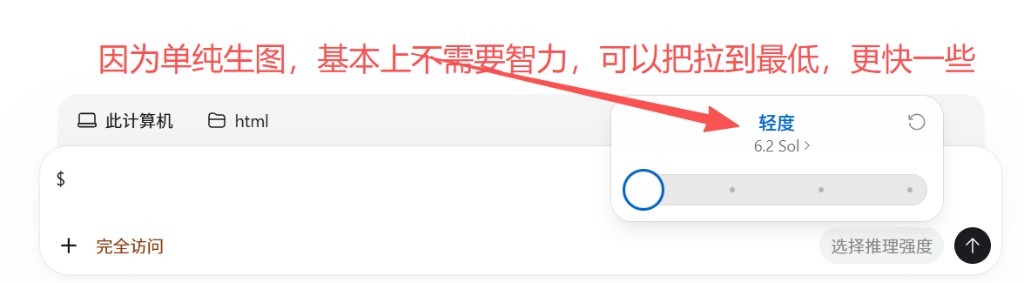
提速小技巧:单纯生图不需要深度思考,建议把右下角的推理强度滑块拖到最左「轻度」,出图快很多:
选好 Skill 后,直接说人话就能画图、换模型或改图:
使用 $codex-image2-5 生成一张海边日出的风景照。
使用 $codex-image2-5,用 2.6,2K,画一只在月球上的橘猫。
使用 $codex-image2-5,用 2.6,修改这张图片(附上原图):
只把背景替换成雪山,人物、服装和姿势保持不变。
进阶用法:切换模型口令(2.5 / 2.6 / Grok / 视频)与 1K · 2K · 4K 说明
同一对话里直接说「这张改成 4K,模型不变」「换成 2.6 再画一张」「全部恢复默认」即可切换,无需改配置。
| 对话里直接说 | 实际调用模型 |
|---|---|
| 默认 / 2.5 / 二点五 | gpt-image-2.5(默认) |
| 2.6 / G2.6 / 二点六 | gpt-image-2.6 |
| Image 2 / 2.0 | gpt-image-2 |
| 闪焰 / 日耀 | gpt-image-2.5-flare / sunburst(说「2.6 闪焰」即 2.6 版) |
| Grok / Grok 2.0 | grok-imagine-image-2.0(说「Grok 高质量」用 quality 版) |
| 生成视频 / Grok 视频 | grok-imagine-video |
- 1K / 2K / 4K:默认 1K(1024×1024),想更清晰直接说
2K或4K;最终像素以平台实际返回为准。
常见报错速查(找不到 Skill / 401 / 没有 API Key / 超时)
- 敲
$找不到 Codex Image 2.5:确认第三步已解压到全局 skills 目录,然后彻底退出客户端重开并新建对话。 - 报 401 或模型不可用:最常见原因是第二步选错了令牌分组——重新创建一个「生图(视频)分组」的令牌,重跑一次第四步并重启客户端。
- 提示没有 CODEX_API_KEY:第四步配完没有彻底退出重开(Windows 检查右下角托盘)。
- 524 / 超时 / 429:先用
1K或稍等几秒重试,Skill 内置有限次数自动重试。
延伸阅读#
鹊桥 AI 和名字相近的「鹊桥 API」等网站是一家吗?
不是一家。鹊桥 AI 只运营官方名单里的域名,名单外名称相近的网站都不是本站运营,账号、余额、令牌不互通。附官方域名名单与核验方法。
鹊桥 AI 官网最新地址(2026 年 11 月):现在还能用吗?打不开怎么办
鹊桥 AI 现在正常运营。列出当前可用的官网、控制台、API 地址和备用线路,以及网站打不开时的排查步骤。
鹊桥 AI 靠谱吗?充值前可以自己核对的 6 件事
鹊桥 AI 维护团队整理:本站能公开的事实、充值前建议自己核对的 6 件事,以及中转服务需要提前知道的局限。
鹊桥 AI 是什么?官方网站与官方域名一览
一句话说清鹊桥 AI 是什么、官方域名有哪些、怎么识别名称相近的其他网站,以及联系方式。
鹊桥 AI 的倍率是什么意思?分组倍率怎么看
解释鹊桥 AI 的分组倍率:它是计费系数,同一模型在倍率更低的分组消耗更少;说明在哪里查看当前倍率与可用模型。
怎么用鹊桥 AI 接入 Codex 和 Claude Code(三步)
三步把 Codex 或 Claude Code 接到鹊桥 AI:注册、创建令牌并选分组、填写 Base URL 与密钥;附常见问题与详细教程入口。
CC Switch 是什么?一键配置 Claude Code、Codex 与 DeepSeek Harness
讲清楚 CC Switch 的作用、它改了哪些配置文件,以及如何用它(或手动)把中转站的 API 配置到 Claude Code、Codex 和 DeepSeek Harness。
OpenAI 兼容接口是什么?API 中转站的工作原理
用通俗的话讲清楚 OpenAI 兼容接口、base_url、Chat Completions 与 Responses 的区别,以及中转站在中间做了什么。
上下文窗口、输出上限与缓存计费:长对话为什么越用越贵
讲清楚大模型的上下文窗口、最大输出和提示缓存,以及 Claude Code、Codex 这类长对话工具如何省钱省时间。
大模型 API 常见报错怎么排查:401、404、429、500 与上下文超限
按 HTTP 状态码整理调用大模型 API 的常见报错原因和处理办法,附带带退避的重试代码,适用于各类 OpenAI 兼容接口和中转站。