SayIt 怎么用?写代码时用嘴打字的开源语音输入:下载、配置与实测
SayIt 是一个开源的语音输入工具:在任何软件里按一下右 Ctrl 说话,AI 把口语整理成通顺的文字,直接打到光标处。适合给 Claude Code、Codex 这类 AI 编程助手提需求。本文讲它解决什么问题、去哪下载、怎么接上鹊桥的 Key,以及我们用了两个月的真实数据。
用 AI 写代码,最慢的环节往往不是模型,而是你打字。一个需求要讲清背景、报错和期望结果,打完一大段,思路早就断了。
换成系统自带的语音输入,又会冒出一堆「嗯、那个」,useEffect 被识别成「use effect」,最后还得手动改。
SayIt 把这两步合在一起:按一下快捷键说话,识别完先让 AI 整理一遍,再把通顺的文字直接打到光标处。编辑器、终端、聊天框都能用,不用切窗口,也不用复制粘贴。
这是一篇好物分享:SayIt 由开源作者 crosswk 创作(AGPL-3.0 协议),并非鹊桥的作品。我们自己已经用了约两个月,觉得写代码时确实省事才推荐。版权、更新和问题反馈以 GitHub 主页 为准。
一、它解决哪些痛点#
| 痛点 | SayIt 的做法 |
|---|---|
| 给 AI 编程助手提需求,打字跟不上思路 | 按一下右 Ctrl 开始说,再按一下结束,文字直接落在光标处 |
| 普通语音输入满是口癖,技术词识别错 | AI 整理去掉「嗯、那个」,修正 React、useEffect 这类大小写;可加热词表 |
| 商业语音工具贵,整理风格改不了 | 开源免费,每个整理 Prompt 都能改,还能按不同软件自动切换 |
| 担心说的话被上传 | 本地模式下识别全在本机;云 API 模式只连你自己配置的服务商 |
| 识别失败,说了半天的话就没了 | 录音先存到本地,历史记录里可以回放、重新识别 |
二、它怎么工作#
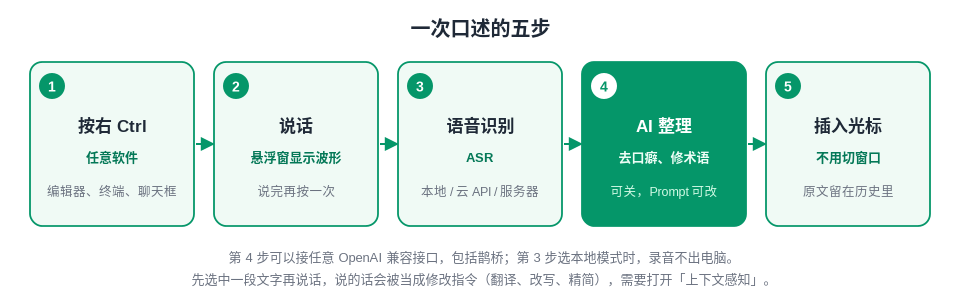
语音识别(ASR)有三种运行方式,按需要选:
| 模式 | 适合谁 | 数据去哪 |
|---|---|---|
| 服务器模式(默认) | 先装上试一试 | 录音发到作者提供的公共体验服务器,有免费额度限制 |
| 云 API 模式 | 个人长期使用(作者推荐) | 电脑直连你配置的服务商,比如豆包 ASR,不经过 SayIt 服务器 |
| 本地模式 | 在意隐私、要离线 | 识别在本机完成,有显卡会自动加速;关掉 AI 整理时,数据不出电脑 |
默认的服务器模式会把录音发到作者的公共服务器。如果你要口述的内容涉及公司代码、密钥或客户信息,请改用本地模式或云 API 模式。
三、去哪下载#
当前最新版本是 v0.2.5(2026-11-09 发布)。支持 Windows 10 / 11,以及 Apple 芯片、macOS 14 及以上的 Mac。
| 系统 | 官方下载(GitHub) | 国内镜像(鹊桥) |
|---|---|---|
| Windows | SayIt_0.2.5_x64-setup.exe(14.6 MB) | 点此下载 |
| macOS | SayIt_0.2.5_arm64.dmg(11.2 MB) | 点此下载 |
- GitHub 打不开时用国内镜像。镜像地址也打不开,把域名换成
queqiaoai.top再试。 - 镜像和官方是同一个文件,SHA256 校验值与 GitHub 发布页一致,可以在 SHA256SUMS.txt 里核对:
- Windows:
f6887a0f166ff53a2de95919a75173b17034c1f54fd04f4d116b8df0c1855d12 - macOS:
e445c58954aa9d83a69ad69c5e691347d3b27af865a21ae5393cba3b7d92dbee
- Windows:
- 装好后,以后的新版本在软件里自动更新,不用再来下载。历史版本见 GitHub 发布页。
Mac 版有签名但没经过苹果公证。把 SayIt 拖进「应用程序」后再打开;系统提示无法验证开发者时,到「系统设置 → 隐私与安全性」里点「仍要打开」,再在「辅助功能」里给 SayIt 授权。Mac 上默认按右 ⌘ 开始和结束。
四、怎么用#
装好打开就能用,默认走公共服务器,不用任何配置:
- 把光标放到要输入的地方,比如 Claude Code 的终端、Cursor 的对话框。
- 按一下右 Ctrl,开始说话,屏幕上会出现一个显示波形的小悬浮窗。
- 说完再按一下右 Ctrl,整理好的文字就打到光标处。
想按住说话、松开结束,也可以另设一个「按住说话」快捷键。
1. 用鹊桥的 Key 做 AI 整理#
AI 整理这一步可以接任意 OpenAI 兼容接口,所以能直接用鹊桥的令牌:
- 打开 SayIt 左侧的 AI 供应商,新建一个「OpenAI 兼容」服务。
- 地址填
https://5202828.xyz/v1,Key 填你在鹊桥令牌页复制的令牌。 - 模型填
deepseek-v4.1-flash。令牌所在的分组要包含这个模型,以令牌页的模型列表为准。 - 点卡片上的测试,显示连接成功和耗时就配好了。
SayIt 会自动给润色请求关掉模型的「思考」,所以短句回得很快。下面是我们按它的请求格式调用鹊桥的真实结果:
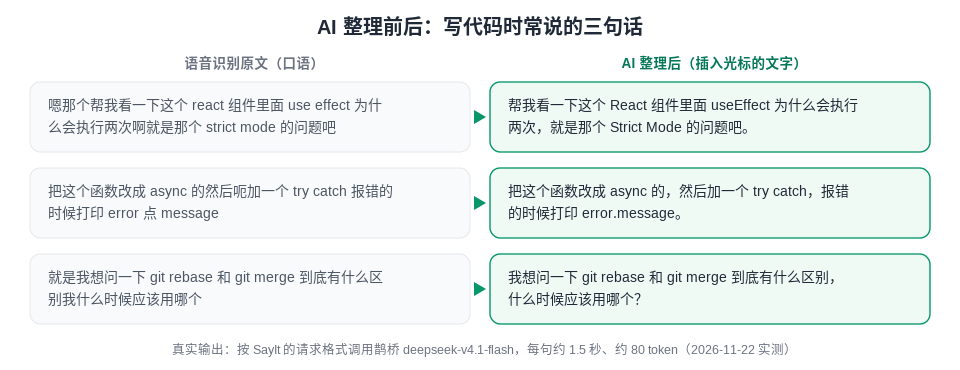
每句约 1.5 秒、约 80 个 token。按 DeepSeek 这类便宜模型的价格算,日常口述的费用几乎可以忽略。
鹊桥的 Key 只用在 AI 整理这一步。语音识别要在「语音引擎」里另外选:先用默认服务器试,长期用可以按作者推荐申请豆包 ASR,或者直接用本地模型。
2. 写代码时的三个小技巧#
- 加热词:在「热词」里加上项目常用词,比如框架名、内部服务名、你自己的函数名,识别会准很多。
- 按软件切换整理风格:在「AI 整理」里给终端、编辑器设一条规则,只做轻度整理,别把你的指令改写成文章。
- 选中再说话:打开「上下文感知」后,先选中一段文字再口述「翻译成英文」「精简一下」,结果会直接替换选中内容。密码框会自动跳过。
五、我们实测了什么#
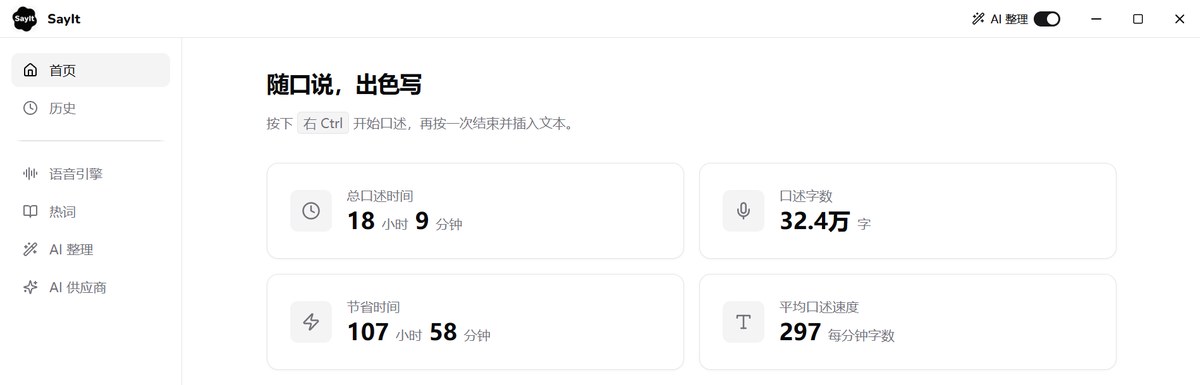
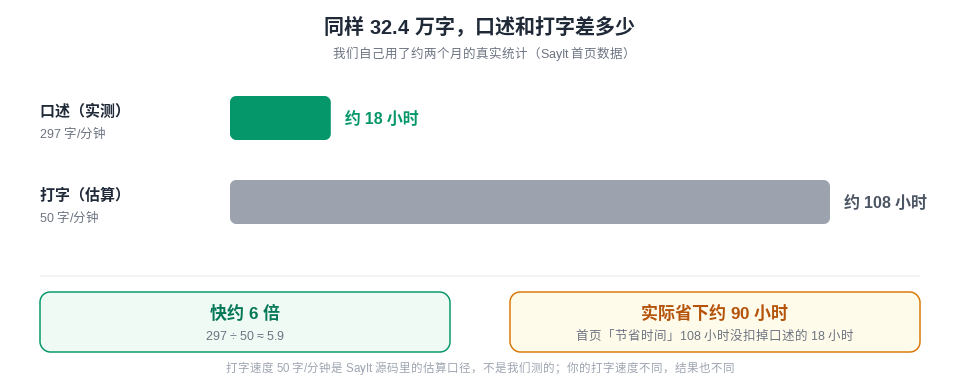
- 真实用量:我们日常用 SayIt 跟 AI 编程助手对话,约两个月口述了 18 小时 9 分钟、32.4 万字,平均每分钟 297 字。
- 「节省时间」怎么算的:我们查了源码,首页的「节省时间」就是字数 ÷ 50 字/分钟,相当于打这些字要花的时间,并没有减去口述用掉的 18 小时。所以实际省下的约是 108 − 18 ≈ 90 小时。50 字/分钟只是软件的估算口径,你的打字速度不同,结果也会不同。
- 接鹊桥做 AI 整理:按 SayIt 源码里的请求格式(含关闭思考的参数)调用鹊桥
deepseek-v4.1-flash3 次,全部成功,每句 1.4~1.6 秒,结果见上图。 - 安装包:鹊桥镜像的两个文件与 GitHub 官方发布的 SHA256 校验值逐一比对,完全一致。
六、用之前要知道的几点#
- AI 整理会改写你的话。 它擅长去口癖、修术语,但偶尔也会改掉你本来想要的说法。对精确度要求高的内容,可以关掉 AI 整理,或者换成「忠实转写」类的 Prompt。
- 默认服务器只适合试用。 公共服务器有免费额度限制,也不适合敏感内容,长期用建议换成云 API 或本地模式。
- 个别软件插入不了文字时,SayIt 会弹出一张卡片,按 Ctrl + C 就能复制;以管理员身份运行的程序最常见。
- 改代码前先看一眼。 口述的需求交给 AI 之前,扫一遍有没有识别错的变量名,比让 AI 按错的需求写半天划算。
七、常见问题#
1. 收费吗?#
软件本身开源免费。默认的公共服务器有免费额度限制;用云 API 模式时,按你选的服务商计费,作者估算个人用每月约几元。
2. 只能输入中文吗?#
不是。界面有中英文两种;识别语言取决于你选的识别服务,本地模型里也有专门的英文模型和多语言模型。
3. 团队能自己部署吗?#
能。项目带有服务端(FastAPI + Qwen3-ASR),可以用 Docker 部署在自己的 GPU 服务器上,作者建议显存 16 GB 以上。具体见项目 README 的「自部署服务器」一节。
4. 和鹊桥的其他文章有什么关系?#
SayIt 负责「把话变成文字」,打到 Claude Code、Codex 里之后,还是由你配的模型干活。还没配好客户端的,先看 CC Switch 一键配置 Claude Code 和 Codex。